
Volledige Windows Backup
In Enkele Stappen
Genereer automatisch een PowerShell-script dat een complete systeemkopie maakt van je Windows installatie — inclusief herstelpartitie en EFI.

Hoe werkt het?
Video uitleg
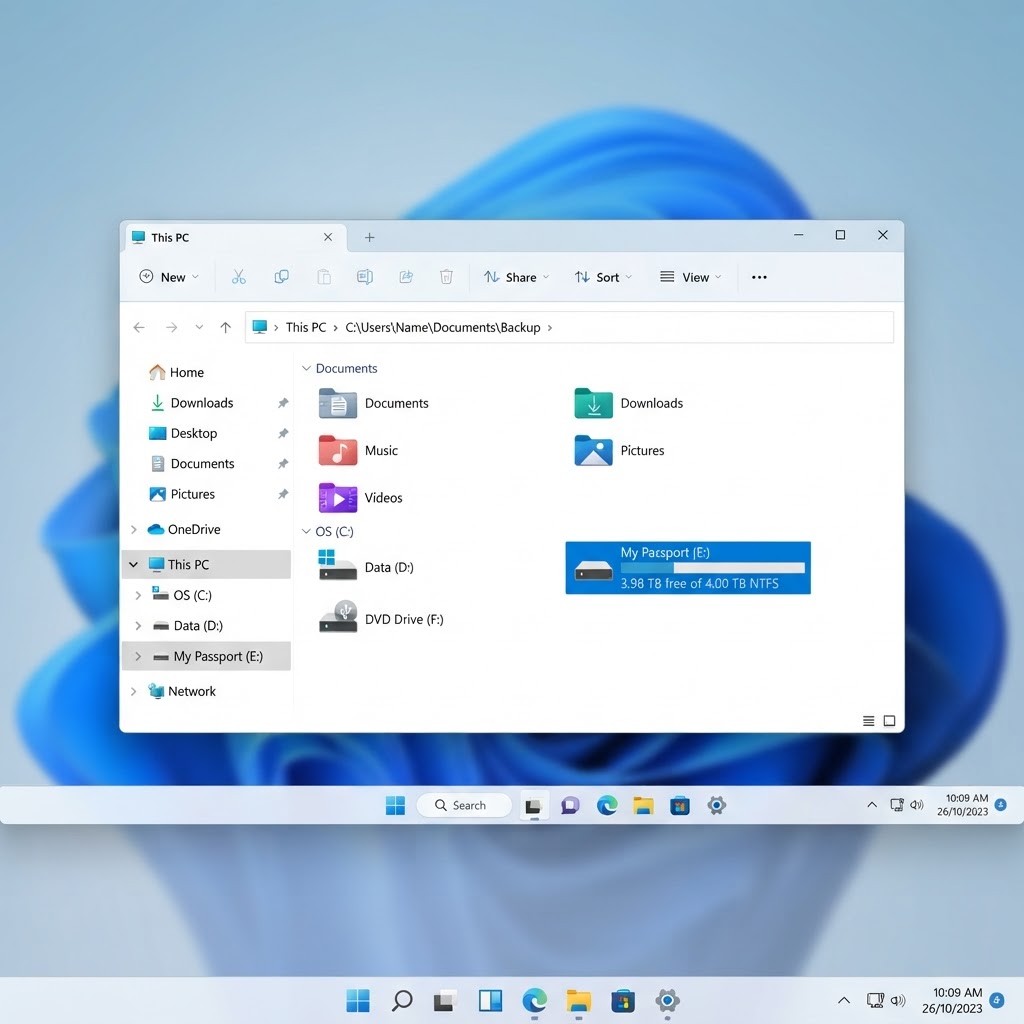
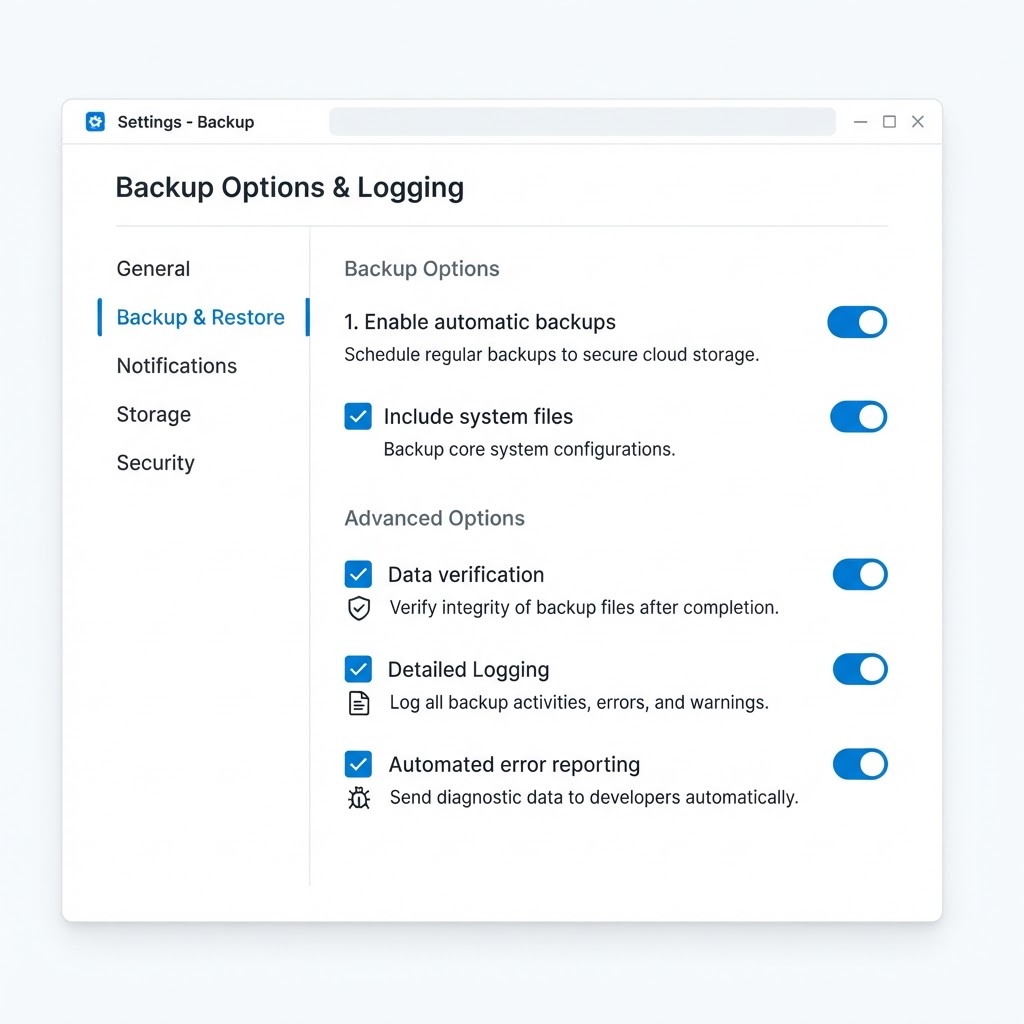
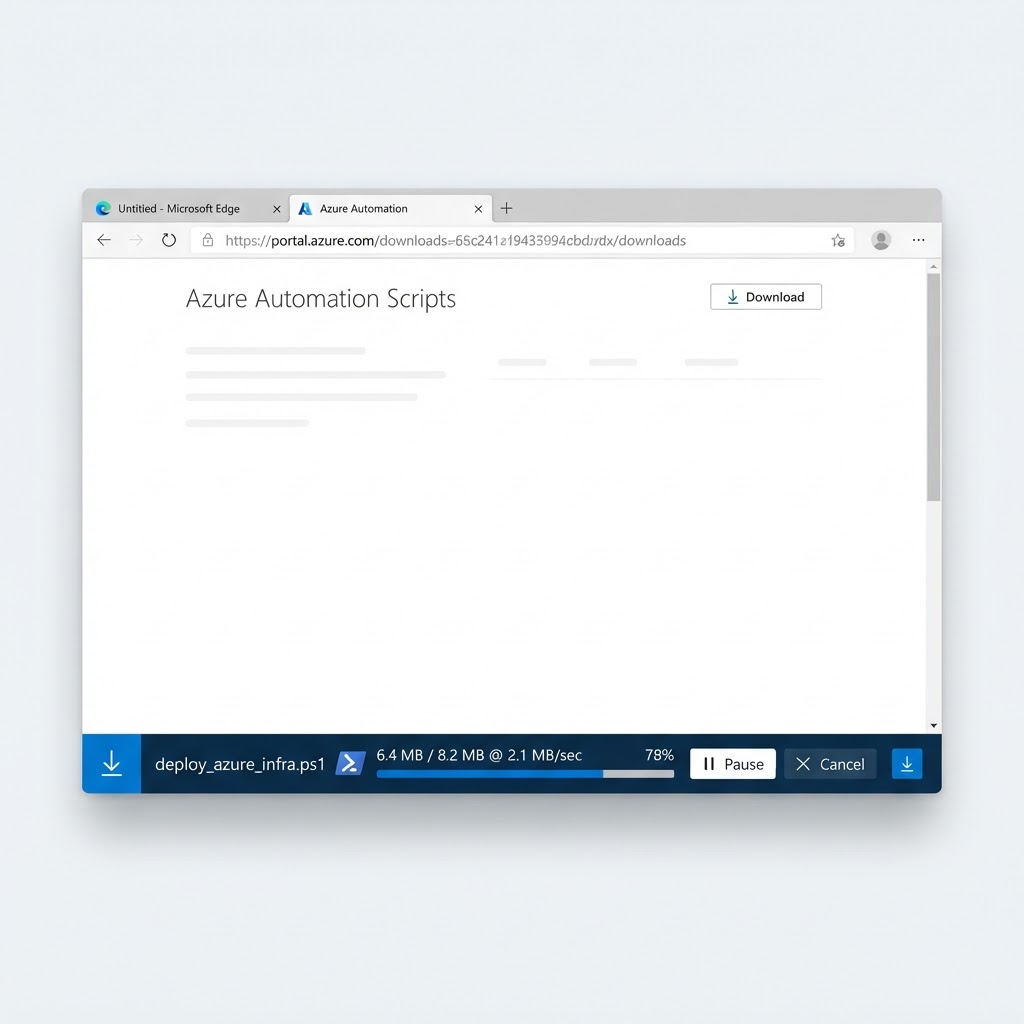
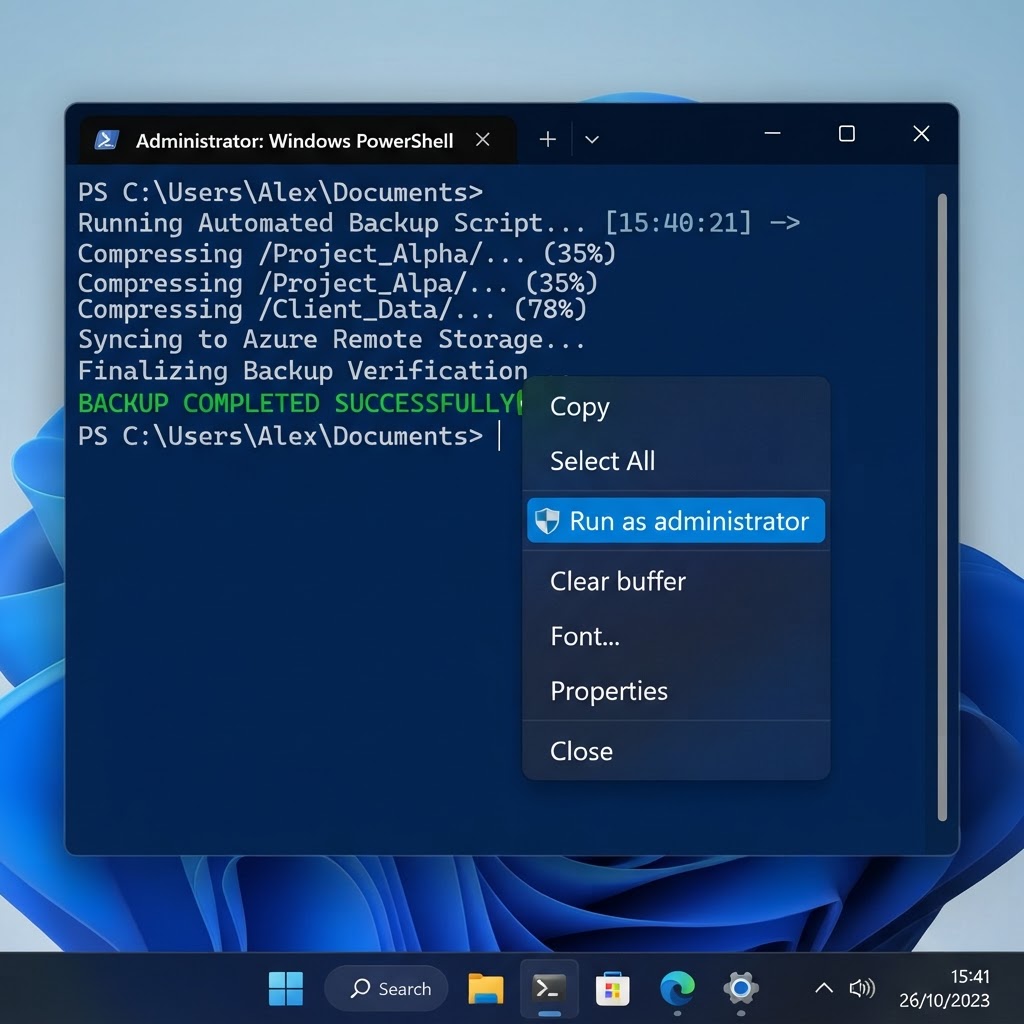
Maak in vier eenvoudige stappen een volledige Windows-systeemkopie: kies je bestemming, stel je opties in, download het script en voer het uit als administrator.
Geschatte back-upduur
50–100 GB: circa 20–45 minuten · 100–200 GB: circa 45–90 minuten · Meer dan 200 GB: circa 2–4 uur.
Dit zijn schattingen; de hoeveelheid gegevens en de snelheid van je schijf of netwerk bepalen de werkelijke tijd.
Alles wat je nodig hebt
Volledige Systeemkopie
Maakt een complete image van je Windows installatie, inclusief alle partities: systeem, opstart, herstel en EFI.
Hoe lang duurt het?
Klein systeem (50-100 GB): ~20-45 min. Gemiddeld (100-200 GB): ~45-90 min. Groot (200 GB+): ~2-4 uur.
Meldingen & Logging
Het PowerShell-venster toont live voortgang in kleur. Optioneel: sla een logbestand op of ontvang een e-mail bij fouten.
Externe Harde Schijf
Sluit je USB HDD of SSD aan, kies de schijfletter (bijv. E:\) en het script doet de rest automatisch.
Netwerkshare
Backup direct naar een gedeelde netwerkmap (SMB/UNC). Vul gebruikersnaam en wachtwoord in — alles wordt veilig verwerkt.
Windows 10, 11 & 12
Volledig compatibel met Windows 10 Home, Pro, Enterprise en Windows 11, en voorbereid op Windows 12. Automatische fallback als wbAdmin niet beschikbaar is.
Krijg je een melding als de backup klaar is?
- ✅ Groene berichten = stap succesvol afgerond
- 🟡 Gele berichten = waarschuwingen
- 🔴 Rode berichten = fouten
- Het PowerShell-venster blijft open zodat je het resultaat kunt zien
- Zet Logging aan om alles op te slaan in een logbestand
- Zet Foutrapportage aan + vul je e-mailadres in voor een e-mail bij fouten
Backup gelukt? Zo controleer je het
Wij gebruiken cookies
Wij gebruiken cookies voor functionaliteit, analyse en verbeteringen van onze website. Lees meer in ons Privacybeleid en Cookiebeleid.